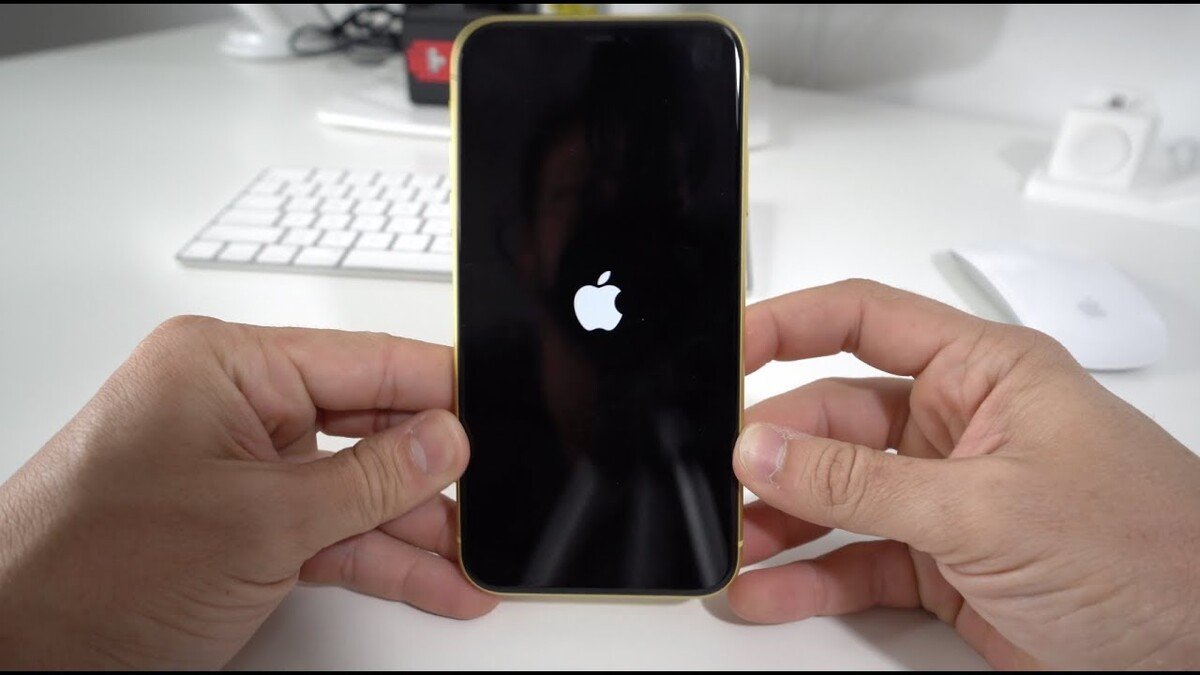

Pokud se váš iPhone začal sekat nebo funguje nestabilně, nespěchejte s nákupem nového. Podobný problém řeší mnoho uživatelů v Česku, zejména po několika letech používání zařízení. Než vyrazíte do obchodu s elektronikou, zkuste několik jednoduchých kroků, jak systém „vyčistit“. Tyto postupy mohou telefonu vrátit normální rychlost.
Tip 1: Správně vypnout
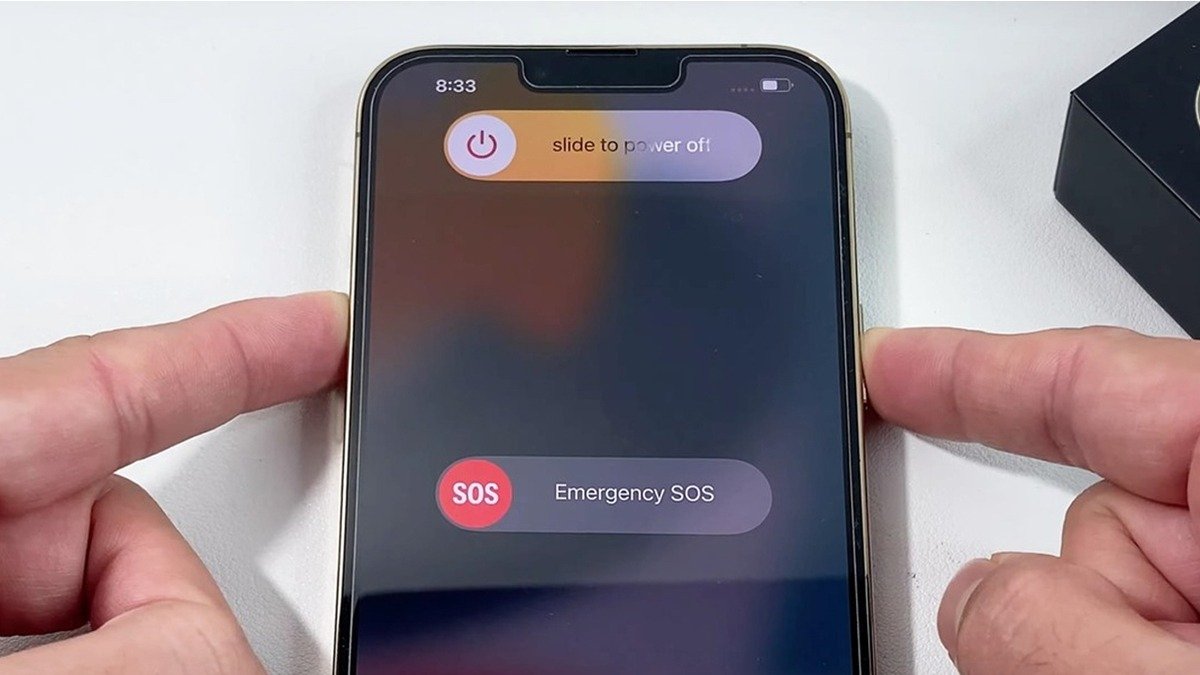
Zní to jednoduše, ale běžný restart opravdu často pomůže. Při vypnutí se uvolní operační paměť, ukončí se zaseknuté procesy a odstraní drobné systémové chyby.
Na iPhonu to uděláte takto: současně stiskněte a podržte boční tlačítko a tlačítko pro zvýšení hlasitosti, dokud se nezobrazí nabídka vypnutí a nouzového volání. Poté zvolte „Vypnout“. Přibližně po minutě zařízení znovu zapněte.
Tímto způsobem lze vyřešit řadu problémů, například s připojením k Wi-Fi nebo mobilní síti. V českých servisních centrech se často doporučuje telefon alespoň jednou za pár dní restartovat. Pokud běžný restart nepomůže, můžete zkusit následující postup.
Tip 2: Vynucený restart („soft reset“)
Pokud se zařízení úplně zaseklo, pomůže vynucený restart. Při takzvaném „soft resetu“ se data nemažou.
- Rychle stiskněte tlačítko pro zvýšení hlasitosti.
- Rychle stiskněte tlačítko pro snížení hlasitosti.
- Poté podržte boční tlačítko, dokud se neobjeví bílé logo Apple.
Někteří uživatelé uvádějí, že po této proceduře systém funguje stabilněji než po běžném vypnutí.
Tip 3: Smazat velké soubory
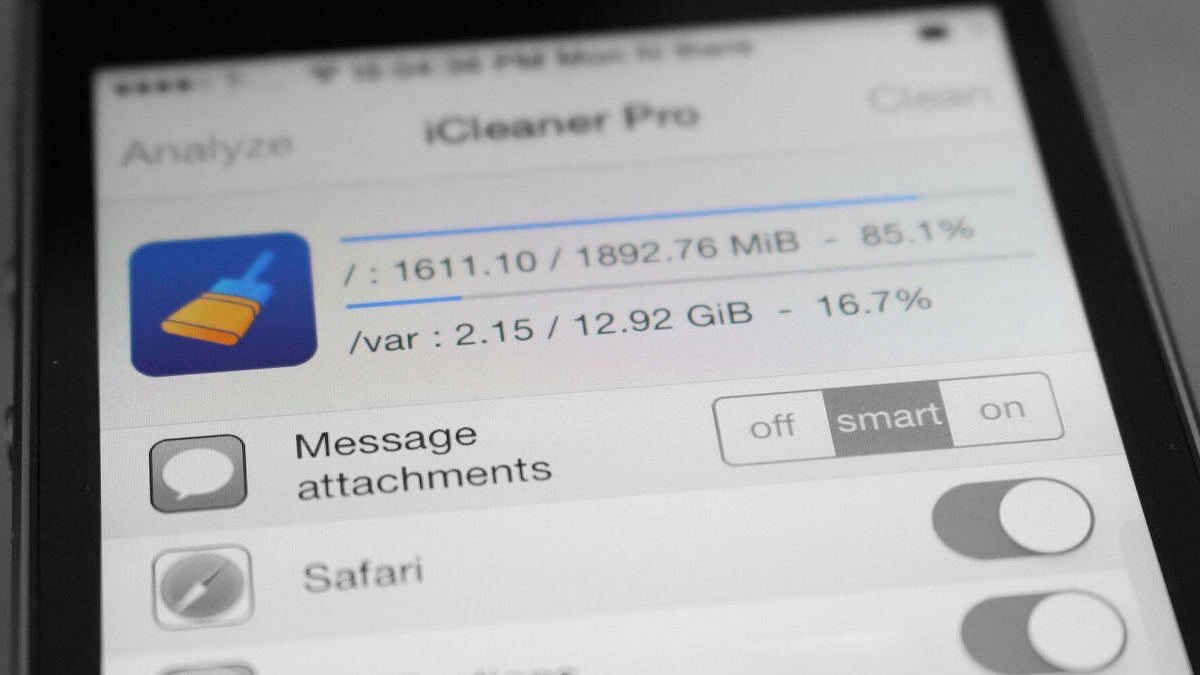
Když je interní úložiště téměř plné, iPhone začne pracovat pomaleji. Nejvíce místa obvykle zabírají fotografie a videa.
Chcete-li najít a odstranit největší videa, otevřete „Nastavení“ → „Obecné“ → „Úložiště iPhone“ → „Fotky“ → „Videa“. Nejobjemnější soubory se zobrazí nahoře v seznamu. Pokud je už nepotřebujete, otevřete soubor a klepněte na ikonu koše.
V části „Úložiště iPhone“ také uvidíte, které aplikace zabírají nejvíce místa. Podle potřeby můžete aplikaci smazat úplně nebo vyčistit její obsah, například staré epizody podcastů.
Tip 4: Udělat pořádek ve WhatsAppu
Za roky používání se ve WhatsAppu nahromadí velké množství dat.
Chcete-li vyčistit konkrétní chat, otevřete ho, klepněte na horní lištu s názvem a poté přejděte do sekce „Média, odkazy a dokumenty“. Tam lze mazat jednotlivé soubory. Níže je k dispozici volba „Vymazat chat“, která odstraní všechny zprávy a data z dané konverzace. Skupinu můžete odstranit i úplně volbou „Opustit skupinu“.
Největší soubory lze mazat také takto: ve WhatsAppu přejděte do profilu, poté do „Úložiště a data“ → „Správa úložiště“. V části „Zkontrolovat a smazat položky“ se zobrazí velké přílohy. Níže uvidíte, kolik místa zabírá každý chat.
Tip 5: Automaticky odstraňovat fotky
Dobrou možností může být využití cloudového úložiště. V Česku mnoho lidí používá iCloud+, Google Fotky nebo OneDrive.
Apple nabízí 5 GB zdarma, Google 15 GB. Další prostor lze dokoupit v rámci předplatného, přičemž cena se podle objemu pohybuje v řádu několika eur měsíčně.
- Pro Google Fotky: nainstalujte aplikaci z App Storu, přihlaste se a zapněte automatické zálohování. Poté zvolte funkci „Uvolnit místo v zařízení“. Fotky, které jsou už v cloudu, se z telefonu odstraní, ale zůstanou dostupné v aplikaci.
- Pro iCloud: otevřete „Nastavení“, klepněte na své jméno, pak na „iCloud“ → „Fotky“ a zapněte „Synchronizovat tento iPhone“. Originály se uloží do cloudu a v telefonu zůstanou úspornější verze.
Tip 6: Odkládat aplikace
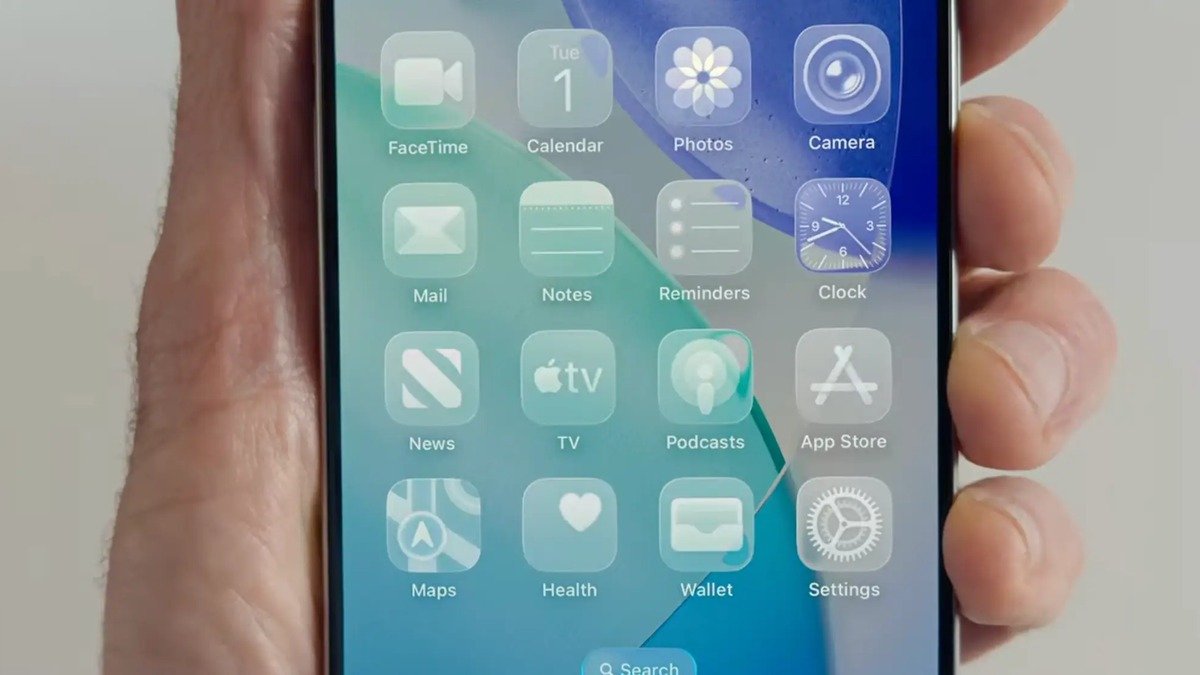
V iOS existuje funkce automatického odkládání nepoužívaných aplikací. Aplikace se z zařízení odstraní, ale jejich data se uloží do iCloudu.
Chcete-li funkci zapnout, otevřete „Nastavení“ → „App Store“ a aktivujte „Odkládat nepoužívané“. Když budete aplikaci znovu potřebovat, stačí ji jedním klepnutím znovu nainstalovat.
Důležité: nemažte iPhone úplně
Někdy se doporučuje zařízení zcela vymazat a nastavit znovu. Bez zálohy to však znamená, že budete muset znovu instalovat aplikace a znovu procházet ověřením v bankovních a dalších službách.
Pokud je problém spojený se sítí, můžete zkusit resetovat pouze nastavení sítě: „Nastavení“ → „Obecné“ → „Přenést nebo resetovat iPhone“ → „Resetovat“ → „Resetovat nastavení sítě“.
Před tím je vhodné vytvořit zálohu dat na počítači nebo v iCloudu.
Když nic nepomáhá: nový akumulátor nebo nový iPhone
Pokud je vašemu iPhonu už několik let, může být příčinou zpomalení opotřebovaná baterie. To je obzvlášť časté při intenzivním používání nebo častém přehřívání.
Stav baterie zkontrolujete v „Nastavení“ → „Baterie“ → „Kondice baterie“. Pokud maximální kapacita klesla pod 90 %, výměna baterie může fungování zařízení znatelně zlepšit.
Jestliže je telefonu šest let nebo více, může dávat smysl pořízení nového zařízení, mimo jiné i kvůli tomu, že starší modely postupně přestávají dostávat bezpečnostní aktualizace.
Potěší vás
Dokud ještě topení běží, platí pravidlo 30 centimetrů: udrží domov teplejší bez vyšších nákladů
15 února, 2026Plast na záchodě zežloutl? Tady je nejlepší trik, jak ho okamžitě znovu vybílit
15 února, 2026Topení v podlaze ustupuje: proč stále více domácností volí mnohem účinnější způsob vytápění
15 února, 2026Konec toaletního papíru v koupelně. Lidé stále častěji volí tři alternativy
15 února, 2026Železné nádobí je z domácností „vykázáno“ a riziko anémie také roste
15 února, 2026Nechat topení běžet stále, nebo ne: odborníci varují před špatnými tipy na úsporu energie
15 února, 2026